



问题背景
最近不少用户发现,Cursor 在更新后,原本好用的 Dev Containers 插件突然无法附加到正在运行的容器(Command+Shift+P 报错)。主要表现为:
-
插件变动:原有的蓝色图标 Dev Containers 被替换成了黑色图标版本,功能体验大幅缩水。
-
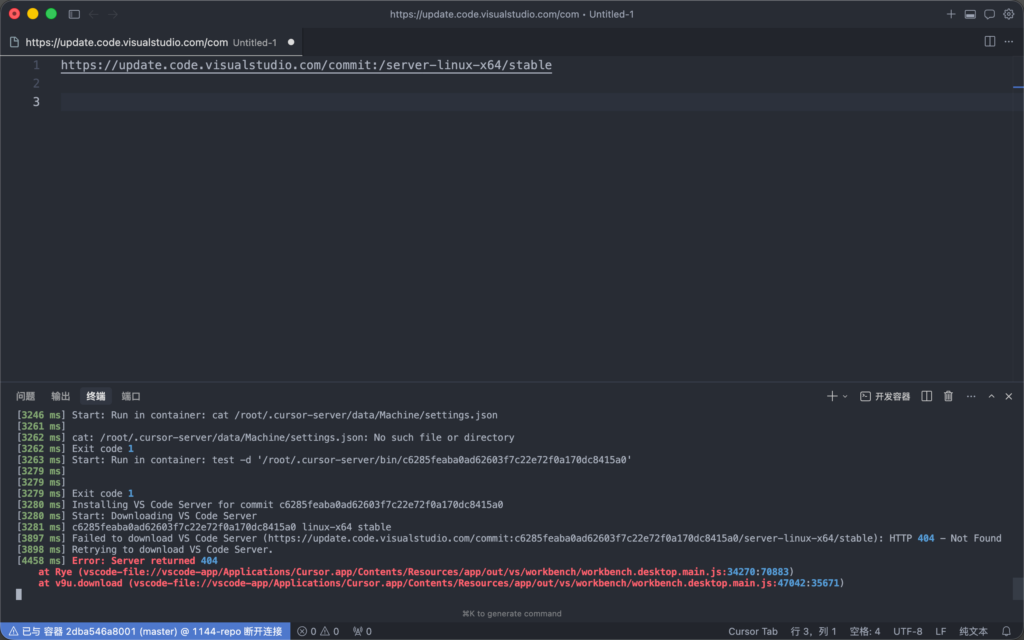
404 报错:连接时提示
Error: Server returned 404,显示无法下载 VS Code Server 的服务端 tar 包。
这是因为 Cursor 在更新后 Commit ID 发生了变动,但其尝试自动下载的路径是错误的。以下是彻底解决该问题的方案。
第一步:换回“蓝色”原版插件
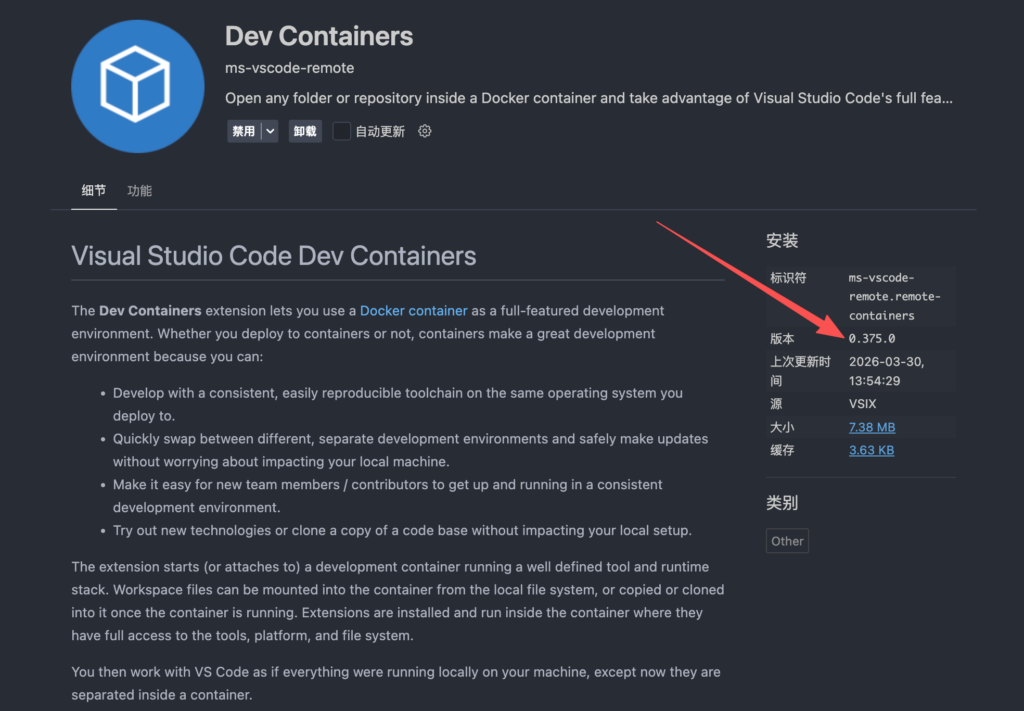
首先,我们需要卸载那个“缩水版”的黑色图标插件,手动装回微软原版的 Dev Containers。
-
卸载:在 Cursor 插件市场中,找到并彻底卸载黑色图标的 Dev Containers。
-
下载:在本机下载微软原版离线安装包:Remote Containers v0.375.0
-
安装:打开终端,执行以下命令完成离线安装:
Bash
第二步:手动部署服务端(解决 404 报错)
当插件安装好后,如果连接容器依然报错 404,我们需要手动将服务端文件推送到服务器环境中。
1. 获取 Commit ID
在报错信息中找到类似如下的唯一 ID:
Installing VS Code Server for commit c6285feaba0ad62603f7c22e72f0a170dc8415a0
这里的 c6285... 就是我们需要的 Commit ID。
2. 下载服务端包
将你的 Commit ID 替换到下面的链接中,并在浏览器或服务器中使用 wget 下载:
-
下载地址模板:
https://cursor.blob.core.windows.net/remote-releases/{你的Commit ID}/vscode-reh-linux-x64.tar.gz -
示例链接:点击下载示例版本
3. 解压并部署
登录你的服务器/开发环境,创建对应目录并解压:
# 创建存储目录(替换你的ID)
mkdir -p ~/.cursor-server/bin/c6285feaba0ad62603f7c22e72f0a170dc8415a0

# 解压文件并去除顶层目录
tar -xzf vscode-reh-linux-x64.tar.gz -C ~/.cursor-server/bin/c6285feaba0ad62603f7c22e72f0a170dc8415a0 --strip-components=1
总结
部署完成后,重新在 Cursor 中尝试“附加到正在运行的容器”,你会发现连接已恢复正常。以后如果 Cursor 再次更新导致失效,只需重复上述步骤,更换最新的 Commit ID 重新下载部署即可






暂无评论内容